Domain sicherheitsnormen.de kaufen?
Wir ziehen mit dem Projekt
sicherheitsnormen.de um.
Sind Sie am Kauf der Domain
sicherheitsnormen.de interessiert?
domain@kv-gmbh.de · 0541-91531010
Domain sicherheitsnormen.de kaufen?
Wie komme ich in MSConfig?
Um in MSConfig zu gelangen, musst du zuerst das Startmenü öffnen. Suche dort nach "Ausführen" und klicke darauf. In dem sich öffnenden Fenster gibst du "msconfig" ein und klickst auf "OK". Dadurch wird das Systemkonfigurationsprogramm gestartet, in dem du verschiedene Einstellungen für den Systemstart, Dienste und Programme vornehmen kannst. Hast du MSConfig geöffnet, kannst du nun die gewünschten Änderungen vornehmen und auf "Übernehmen" klicken, um sie zu speichern. Denke daran, dass Änderungen in MSConfig Auswirkungen auf den Startvorgang deines Computers haben können, also sei vorsichtig, wenn du Einstellungen änderst. **
Wo finde ich die msconfig?
Die msconfig (Systemkonfiguration) ist ein Dienstprogramm in Windows-Betriebssystemen, mit dem Benutzer verschiedene Systemeinstellungen ändern können. Um die msconfig zu öffnen, können Sie einfach die Windows-Taste + R drücken, "msconfig" eingeben und auf "OK" klicken. Alternativ können Sie auch im Startmenü nach "msconfig" suchen. Ein weiterer Weg, um die msconfig zu finden, ist über den Task-Manager. Klicken Sie mit der rechten Maustaste auf die Taskleiste, wählen Sie "Task-Manager" aus, gehen Sie zum Register "Start" und klicken Sie auf "Task-Manager öffnen". Dort finden Sie die Option, die msconfig zu öffnen. In der msconfig können Sie verschiedene Systemeinstellungen wie den Startmodus, die Dienste und Programme, die beim Start geladen werden, anpassen. **

Ähnliche Suchbegriffe für MSConfig
Top-Angebote
Produkte zum Begriff MSConfig:
-
AIDA64 Network AuditAIDA64 Network Audit – Hard- und Software aller Windows-PCs automatisch inventarisieren Mit AIDA64 Network Audit erfassen Sie die komplette Hard- und Software aller Windows-Rechner im Firmennetz – vom Arbeitsspeicher jedes Clients bis zur installierten Software auf dem Server. Die Lösung richtet sich an IT-Abteilungen, Systemhäuser und Managed Service Provider, die ihre Infrastruktur dokumentieren, Lizenzen im Blick behalten und Hardware-Investitionen planen müssen. Ihr größter Vorteil: Die Inventarisierung läuft per Kommandozeile vollautomatisch und speichert die Ergebnisse direkt in einer SQL-Datenbank. Network Audit ist die auf Inventar spezialisierte Edition der AIDA64-Produktfamilie und gehört zu den gefragtesten IT-Tools für Netzwerkadministratoren . Schnellnavigation Funktionen Für wen? Editionen Lieferung Lizenz Systemanforderungen FAQ Netzwerk-Inventarisierung mit AIDA64: Funktionen und Nutzen Statt jeden Rechner einzeln zu prüfen, sammelt AIDA64 Network Audit die Daten zentral ein und bereitet sie für Entscheidungen auf. Laut Hersteller greift die Hardware-Erkennung auf eine Datenbank mit über 250.000 Einträgen zurück. Hardware-Inventar ohne Schraubenzieher Prozessor, Arbeitsspeicher, Festplatten, Mainboard und Peripherie werden exakt erkannt, ohne ein Gehäuse zu öffnen. Ideal für die Planung von Aufrüstungen und Neuanschaffungen. Software- und Lizenzüberblick Installierte Programme, Lizenzschlüssel, Dienste, Autostart-Einträge und Windows-Einstellungen landen in einer Liste. Unlizenzierte oder vergessene Software fällt sofort auf. Vollautomatisch per Kommandozeile Per Anmeldeskript oder geplantem Task läuft das Audit auf jedem Client im Hintergrund. Niemand muss vor Ort sein oder einen Rechner anfassen. Berichte in CSV, XML oder SQL Ergebnisse speichern Sie in offenen Formaten oder direkt in einer SQL-Datenbank, etwa zur Weiterverarbeitung in Ihrem Ticket- oder Asset-System. Audit Manager mit Statistiken Der Audit Manager wertet alle Snapshots aus und zeigt in Diagrammen, wie Hardware und Software im Netzwerk verteilt sind. Änderungen sofort erkennen Der Change Manager vergleicht Snapshots verschiedener Zeitpunkte. Netzwerk-Warnungen melden in Echtzeit, wenn Hardware ausgebaut oder Software installiert wird. So sehen Sie zum Beispiel auf einen Blick, auf wie vielen Rechnern noch eine veraltete Version von Microsoft Office läuft und wo ein Update oder eine Neulizenzierung ansteht. Für wen eignet sich AIDA64 Network Audit? IT-Abteilungen im Mittelstand Vollständige Bestandsaufnahme für Budgetplanung, Lizenzaudits und Hardware-Erneuerung. Systemhäuser & MSPs Kundennetze dokumentieren, Änderungen nachweisen und Angebote auf Basis echter Daten erstellen. Behörden & Schulen Nachvollziehbare Inventarlisten für Prüfungen und Ausschreibungen. Lizenziert wird nach Anzahl der erfassten Rechner. Inventarisiert werden dabei nicht nur Arbeitsplätze, sondern auch Systeme mit Windows Server bis zur Version 2022. Wichtig: Network Audit erfasst und überwacht, steuert aber keine Rechner fern. Wer zusätzlich Support am Bildschirm der Anwender leisten möchte, kombiniert das Audit mit einer passenden Fernwartungssoftware oder wählt die Business Edition. AIDA64 Network Audit im Vergleich zu Extreme, Engineer und Business Network Audit ist auf Inventarisierung spezialisiert. Benchmarks, Stabilitätstests und Fernsteuerung bieten die anderen Editionen. Funktion AIDA64 Extreme AIDA64 Engineer AIDA64 Network Audit AIDA64 Business Kommerzielle Nutzung ✘ ✔ ✔ ✔ Diagnose Hardware-Analyse ✔ ✔ ✔ ✔ Software- & Windows-Details ✔ ✔ ✔ ✔ Overclock-Informationen ✔ ✔ ✘ ✔ Systemstabilitätstest ✔ ✔ ✘ ✔ Monitor-Diagnose ✔ ✔ ✘ ✔ CPU-, Speicher- & Festplatten-Benchmarks ✔ ✔ ✘ ✔ Hardware-Überwachung Sensor-Überwachung ✔ ✔ ✔ ✔ Sensorprotokollierung & Benachrichtigungen ✔ ✔ ✘ ✔ OSD-Panel & Desktop-Gadget ✔ ✔ ✘ ✔ Externe LCD- & VFD-Unterstützung ✔ ✔ ✘ ✔ Smartphone- & Tablet-Integration ✔ ✔ ✘ ✔ Betriebszeit- & Ausfallstatistik ✔ ✔ ✔ ✔ Netzwerkaudit Kommandozeilen-Automatisierung ✘ ✔ ✔ ✔ CSV- & XML-Berichte ✘ ✔ ✔ ✔ SQL-Datenbankausgabe ✘ ✘ ✔ ✔ Software-Audit mit Dateiscanner ✘ ✘ ✔ ✔ Remote-Funktionen Grafische Fernsteuerung ✘ ✘ ✘ ✔ Remote-Benutzerüberwachung ✘ ✘ ✘ ✔ Remote-Festplattenüberwachung ✘ ✘ ✘ ✔ Remote-Virendatenbanküberwachung ✘ ✘ ✘ ✔ Automatische Fernberichte ✘ ✘ ✘ ✔ Unternehmensfunktionen Netzwerk-Warnungen ✘ ✘ ✔ ✔ Audit-Manager ✘ ✘ ✔ ✔ Änderungsverfolgung ✘ ✘ ✔ ✔ Ingenieur-Funktionen ACPI-Browser, DRAM-Timings ✘ ✔ ✘ ✔ Logische Prozessorunterstützung 256 2048 2048 2048 Kurz gesagt: Wer nur inventarisieren und Änderungen nachverfolgen möchte, fährt mit Network Audit am günstigsten. Wer zusätzlich Benchmarks oder Fernsteuerung braucht, greift zur Business Edition. Lieferung und Aktivierung 1 · Bestellung Anzahl der zu erfassenden Rechner wählen und Bestellung abschließen. 2 · Lizenzschlüssel Der Key kommt per E-Mail. Sie können gegen Aufpreis auch einen Versand über USB-Datenträger bevo...139,95 €*Versand: 0,00 €Sichere Weiterleitung zum Anbieter
-
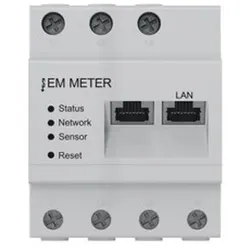
Stiebel Eltron Zubehör Regelungen EM MeterZählertyp=elektronischNennstrom (In)=63 AMaximalstrom (Imax)=63 ANennspannung (Un) N-L=110..230 VNennspannung (Un) L-L=230..400 VFrequenz=50..60 HzPolart=Dreileiter/VierleiterAusführung=DirektmessungEnergieart=WirkleistungGeeignet für=Bezug/LieferungGeeicht=neinImpulsausgang=ohneAnzeigeart=ohneMontageart=EinbauBreite in Teilungseinheiten=4Breite=70 mmTiefe=65 mmHöhe=88 mmAusführung der Schnittstelle=sonstigeEDL40-Signatur=neinSchutzart (IP)=IP2XSchutzart (NEMA)=sonstige544,91 €*Versand: 5,99 €Sichere Weiterleitung zum Anbieter


-
Wie komme ich in die msconfig?
Um in die msconfig zu gelangen, musst du zuerst das Startmenü öffnen. Anschließend kannst du entweder "msconfig" direkt in die Suchleiste eingeben oder auf "Ausführen" klicken und dort "msconfig" eingeben. Drücke dann die Eingabetaste oder klicke auf "OK". Dadurch öffnet sich das Systemkonfigurationsprogramm, in dem du verschiedene Einstellungen für den Systemstart, Dienste und Programme vornehmen kannst. Stelle sicher, dass du Änderungen nur vornimmst, wenn du genau weißt, was du tust, da falsche Einstellungen das System beeinträchtigen können. **
-
Was ist der Timeout-Wert in msconfig?
Der Timeout-Wert in msconfig bezieht sich auf die Zeit, die das Betriebssystem wartet, bevor es automatisch das Standardbetriebssystem startet. Wenn mehrere Betriebssysteme auf dem Computer installiert sind, können Benutzer auswählen, welches Betriebssystem beim Start des Computers verwendet werden soll. Der Timeout-Wert gibt an, wie lange das Betriebssystem auf eine Benutzereingabe wartet, bevor es das Standardbetriebssystem startet. **
-
Wo finde ich bei Windows 10 msconfig?
Um auf msconfig in Windows 10 zuzugreifen, kannst du einfach die Tastenkombination Windows + R drücken, um das Ausführen-Fenster zu öffnen. Dort gibst du "msconfig" ein und klickst auf "OK". Alternativ kannst du auch die Windows-Suche verwenden und nach "msconfig" suchen. Eine weitere Möglichkeit ist, die Systemkonfiguration über den Task-Manager zu öffnen, indem du Strg + Umschalt + Esc drückst und dann auf "Datei" > "Ausführen neuer Task" gehst und "msconfig" eingibst. Du kannst auch die Eingabeaufforderung öffnen und "msconfig" eingeben, um auf die Systemkonfiguration zuzugreifen. **
-
Was bedeutet der Start-Timeout bei msconfig?
Der Start-Timeout in msconfig ist die Zeit, die das Betriebssystem wartet, bevor es automatisch den Standardstartvorgang fortsetzt. Wenn während dieser Zeit keine Benutzereingabe erfolgt, wird das Betriebssystem automatisch gestartet. Der Start-Timeout kann verwendet werden, um dem Benutzer die Möglichkeit zu geben, bestimmte Einstellungen vorzunehmen oder Probleme zu beheben, bevor das Betriebssystem geladen wird. **
Was ist, wenn msconfig falsch eingestellt ist?
Wenn msconfig falsch eingestellt ist, kann dies zu verschiedenen Problemen führen. Zum Beispiel kann es dazu führen, dass bestimmte Programme oder Dienste nicht mehr starten oder dass das System langsamer wird. Es ist daher wichtig, msconfig vorsichtig zu verwenden und nur die Einstellungen zu ändern, von denen man sicher ist, dass sie keine negativen Auswirkungen haben. **
Welche Rolle spielen Richtlinien bei der Durchsetzung von Standards und Best Practices in verschiedenen Branchen?
Richtlinien dienen als Leitfaden für Unternehmen, um Standards und Best Practices in verschiedenen Branchen zu definieren und umzusetzen. Sie helfen dabei, einheitliche Qualitätsstandards zu gewährleisten und die Effizienz in der Arbeitsweise zu steigern. Durch die Einhaltung von Richtlinien können Unternehmen ihre Reputation verbessern und das Vertrauen der Kunden gewinnen. **
Top-Angebote
Produkte zum Begriff MSConfig:
-
AIDA64 Network AuditAIDA64 Network Audit – Hard- und Software aller Windows-PCs automatisch inventarisieren Mit AIDA64 Network Audit erfassen Sie die komplette Hard- und Software aller Windows-Rechner im Firmennetz – vom Arbeitsspeicher jedes Clients bis zur installierten Software auf dem Server. Die Lösung richtet sich an IT-Abteilungen, Systemhäuser und Managed Service Provider, die ihre Infrastruktur dokumentieren, Lizenzen im Blick behalten und Hardware-Investitionen planen müssen. Ihr größter Vorteil: Die Inventarisierung läuft per Kommandozeile vollautomatisch und speichert die Ergebnisse direkt in einer SQL-Datenbank. Network Audit ist die auf Inventar spezialisierte Edition der AIDA64-Produktfamilie und gehört zu den gefragtesten IT-Tools für Netzwerkadministratoren . Schnellnavigation Funktionen Für wen? Editionen Lieferung Lizenz Systemanforderungen FAQ Netzwerk-Inventarisierung mit AIDA64: Funktionen und Nutzen Statt jeden Rechner einzeln zu prüfen, sammelt AIDA64 Network Audit die Daten zentral ein und bereitet sie für Entscheidungen auf. Laut Hersteller greift die Hardware-Erkennung auf eine Datenbank mit über 250.000 Einträgen zurück. Hardware-Inventar ohne Schraubenzieher Prozessor, Arbeitsspeicher, Festplatten, Mainboard und Peripherie werden exakt erkannt, ohne ein Gehäuse zu öffnen. Ideal für die Planung von Aufrüstungen und Neuanschaffungen. Software- und Lizenzüberblick Installierte Programme, Lizenzschlüssel, Dienste, Autostart-Einträge und Windows-Einstellungen landen in einer Liste. Unlizenzierte oder vergessene Software fällt sofort auf. Vollautomatisch per Kommandozeile Per Anmeldeskript oder geplantem Task läuft das Audit auf jedem Client im Hintergrund. Niemand muss vor Ort sein oder einen Rechner anfassen. Berichte in CSV, XML oder SQL Ergebnisse speichern Sie in offenen Formaten oder direkt in einer SQL-Datenbank, etwa zur Weiterverarbeitung in Ihrem Ticket- oder Asset-System. Audit Manager mit Statistiken Der Audit Manager wertet alle Snapshots aus und zeigt in Diagrammen, wie Hardware und Software im Netzwerk verteilt sind. Änderungen sofort erkennen Der Change Manager vergleicht Snapshots verschiedener Zeitpunkte. Netzwerk-Warnungen melden in Echtzeit, wenn Hardware ausgebaut oder Software installiert wird. So sehen Sie zum Beispiel auf einen Blick, auf wie vielen Rechnern noch eine veraltete Version von Microsoft Office läuft und wo ein Update oder eine Neulizenzierung ansteht. Für wen eignet sich AIDA64 Network Audit? IT-Abteilungen im Mittelstand Vollständige Bestandsaufnahme für Budgetplanung, Lizenzaudits und Hardware-Erneuerung. Systemhäuser & MSPs Kundennetze dokumentieren, Änderungen nachweisen und Angebote auf Basis echter Daten erstellen. Behörden & Schulen Nachvollziehbare Inventarlisten für Prüfungen und Ausschreibungen. Lizenziert wird nach Anzahl der erfassten Rechner. Inventarisiert werden dabei nicht nur Arbeitsplätze, sondern auch Systeme mit Windows Server bis zur Version 2022. Wichtig: Network Audit erfasst und überwacht, steuert aber keine Rechner fern. Wer zusätzlich Support am Bildschirm der Anwender leisten möchte, kombiniert das Audit mit einer passenden Fernwartungssoftware oder wählt die Business Edition. AIDA64 Network Audit im Vergleich zu Extreme, Engineer und Business Network Audit ist auf Inventarisierung spezialisiert. Benchmarks, Stabilitätstests und Fernsteuerung bieten die anderen Editionen. Funktion AIDA64 Extreme AIDA64 Engineer AIDA64 Network Audit AIDA64 Business Kommerzielle Nutzung ✘ ✔ ✔ ✔ Diagnose Hardware-Analyse ✔ ✔ ✔ ✔ Software- & Windows-Details ✔ ✔ ✔ ✔ Overclock-Informationen ✔ ✔ ✘ ✔ Systemstabilitätstest ✔ ✔ ✘ ✔ Monitor-Diagnose ✔ ✔ ✘ ✔ CPU-, Speicher- & Festplatten-Benchmarks ✔ ✔ ✘ ✔ Hardware-Überwachung Sensor-Überwachung ✔ ✔ ✔ ✔ Sensorprotokollierung & Benachrichtigungen ✔ ✔ ✘ ✔ OSD-Panel & Desktop-Gadget ✔ ✔ ✘ ✔ Externe LCD- & VFD-Unterstützung ✔ ✔ ✘ ✔ Smartphone- & Tablet-Integration ✔ ✔ ✘ ✔ Betriebszeit- & Ausfallstatistik ✔ ✔ ✔ ✔ Netzwerkaudit Kommandozeilen-Automatisierung ✘ ✔ ✔ ✔ CSV- & XML-Berichte ✘ ✔ ✔ ✔ SQL-Datenbankausgabe ✘ ✘ ✔ ✔ Software-Audit mit Dateiscanner ✘ ✘ ✔ ✔ Remote-Funktionen Grafische Fernsteuerung ✘ ✘ ✘ ✔ Remote-Benutzerüberwachung ✘ ✘ ✘ ✔ Remote-Festplattenüberwachung ✘ ✘ ✘ ✔ Remote-Virendatenbanküberwachung ✘ ✘ ✘ ✔ Automatische Fernberichte ✘ ✘ ✘ ✔ Unternehmensfunktionen Netzwerk-Warnungen ✘ ✘ ✔ ✔ Audit-Manager ✘ ✘ ✔ ✔ Änderungsverfolgung ✘ ✘ ✔ ✔ Ingenieur-Funktionen ACPI-Browser, DRAM-Timings ✘ ✔ ✘ ✔ Logische Prozessorunterstützung 256 2048 2048 2048 Kurz gesagt: Wer nur inventarisieren und Änderungen nachverfolgen möchte, fährt mit Network Audit am günstigsten. Wer zusätzlich Benchmarks oder Fernsteuerung braucht, greift zur Business Edition. Lieferung und Aktivierung 1 · Bestellung Anzahl der zu erfassenden Rechner wählen und Bestellung abschließen. 2 · Lizenzschlüssel Der Key kommt per E-Mail. Sie können gegen Aufpreis auch einen Versand über USB-Datenträger bevo...139,95 €*Versand: 0,00 €Sichere Weiterleitung zum Anbieter
-
Wie komme ich in MSConfig?
Um in MSConfig zu gelangen, musst du zuerst das Startmenü öffnen. Suche dort nach "Ausführen" und klicke darauf. In dem sich öffnenden Fenster gibst du "msconfig" ein und klickst auf "OK". Dadurch wird das Systemkonfigurationsprogramm gestartet, in dem du verschiedene Einstellungen für den Systemstart, Dienste und Programme vornehmen kannst. Hast du MSConfig geöffnet, kannst du nun die gewünschten Änderungen vornehmen und auf "Übernehmen" klicken, um sie zu speichern. Denke daran, dass Änderungen in MSConfig Auswirkungen auf den Startvorgang deines Computers haben können, also sei vorsichtig, wenn du Einstellungen änderst. **
-
Wo finde ich die msconfig?
Die msconfig (Systemkonfiguration) ist ein Dienstprogramm in Windows-Betriebssystemen, mit dem Benutzer verschiedene Systemeinstellungen ändern können. Um die msconfig zu öffnen, können Sie einfach die Windows-Taste + R drücken, "msconfig" eingeben und auf "OK" klicken. Alternativ können Sie auch im Startmenü nach "msconfig" suchen. Ein weiterer Weg, um die msconfig zu finden, ist über den Task-Manager. Klicken Sie mit der rechten Maustaste auf die Taskleiste, wählen Sie "Task-Manager" aus, gehen Sie zum Register "Start" und klicken Sie auf "Task-Manager öffnen". Dort finden Sie die Option, die msconfig zu öffnen. In der msconfig können Sie verschiedene Systemeinstellungen wie den Startmodus, die Dienste und Programme, die beim Start geladen werden, anpassen. **
-
Wie komme ich in die msconfig?
Um in die msconfig zu gelangen, musst du zuerst das Startmenü öffnen. Anschließend kannst du entweder "msconfig" direkt in die Suchleiste eingeben oder auf "Ausführen" klicken und dort "msconfig" eingeben. Drücke dann die Eingabetaste oder klicke auf "OK". Dadurch öffnet sich das Systemkonfigurationsprogramm, in dem du verschiedene Einstellungen für den Systemstart, Dienste und Programme vornehmen kannst. Stelle sicher, dass du Änderungen nur vornimmst, wenn du genau weißt, was du tust, da falsche Einstellungen das System beeinträchtigen können. **
-
Was ist der Timeout-Wert in msconfig?
Der Timeout-Wert in msconfig bezieht sich auf die Zeit, die das Betriebssystem wartet, bevor es automatisch das Standardbetriebssystem startet. Wenn mehrere Betriebssysteme auf dem Computer installiert sind, können Benutzer auswählen, welches Betriebssystem beim Start des Computers verwendet werden soll. Der Timeout-Wert gibt an, wie lange das Betriebssystem auf eine Benutzereingabe wartet, bevor es das Standardbetriebssystem startet. **
Ähnliche Suchbegriffe für MSConfig
-
Stiebel Eltron Zubehör Regelungen EM MeterZählertyp=elektronischNennstrom (In)=63 AMaximalstrom (Imax)=63 ANennspannung (Un) N-L=110..230 VNennspannung (Un) L-L=230..400 VFrequenz=50..60 HzPolart=Dreileiter/VierleiterAusführung=DirektmessungEnergieart=WirkleistungGeeignet für=Bezug/LieferungGeeicht=neinImpulsausgang=ohneAnzeigeart=ohneMontageart=EinbauBreite in Teilungseinheiten=4Breite=70 mmTiefe=65 mmHöhe=88 mmAusführung der Schnittstelle=sonstigeEDL40-Signatur=neinSchutzart (IP)=IP2XSchutzart (NEMA)=sonstige544,91 €*Versand: 5,99 €Sichere Weiterleitung zum Anbieter
-
Burns, Brendan: Kubernetes Best PracticesKubernetes Best Practices , Praktische Anleitungen und Vorlagen zum Bauen erfolgreicher Kubernetes-Anwendungen - Bewährte Vorgehensweisen aus dem Arbeitsalltag von Kubernetes-Mitbegründer Brendan Burns - Praxisnaher Überblick über viele aktuelle und zentrale Themen - Mit Codebeispielen aus erfolgreichen Kubernetes-Projekten In diesem praktischen Leitfaden teilen Brendan Burns und drei weitere Kubernetes-Experten ihre bewährten Vorgehensweisen beim Erstellen von Anwendungen mit Kubernetes mit Ihnen. Sie bündeln jahrzehntelange Erfahrungen aus den unterschiedlichsten Anwendungsbereichen und von Unternehmen, die Kubernetes erfolgreich in der Produktion einsetzen. Konkrete Codebeispiele sowie Strategien zur Fehlervermeidung und -behebung helfen Ihnen bei der Umsetzung in die Praxis. Dieses Buch ist die Übersetzung der zweiten englischen Auflage. Es ist ideal für alle, die mit den grundlegenden Kubernetes-Konzepten vertraut sind und die neuesten Best Practices lernen möchten. Aus dem Inhalt: - Patterns für die Überwachung und Sicherung Ihrer Systeme sowie Verwaltung von Upgrades, Rollouts und Rollbacks - Integration von Diensten und Legacy-Anwendungen - Ausführen von Workloads für Machine Learning in Kubernetes - Sicherstellen der Pod- und Container-Sicherheit - Verstehen von Themen, die für die erfolgreiche Implementierung von Kubernetes immer wichtiger werden, wie z. B. Chaos Engineering/Testing, GitOps, Service Mesh und Observability , Querlenker > Sportfederung , Erscheinungsjahr: 20241031, Produktform: Kartoniert, Autoren: Burns, Brendan~Villalba, Eddie~Strebel, Dave~Evenson, Lachlan, Übersetzung: Haselier, Rainer G., Seitenzahl/Blattzahl: 328, Keyword: Cloud; Cluster; Container; Continuous Delivery; Continuous Integration; Deployment; DevOps; Docker; Microservices; Monitoring; Patterns; Secrets; Security; Service Mesh; Workflows, Fachschema: Programmiersprachen, Warengruppe: HC/Programmiersprachen, UNSPSC: 49019900, Warenverzeichnis für die Außenhandelsstatistik: 49019900, Länge: 240, Breite: 165, Höhe: 22, Gewicht: 637, Produktform: Klappenbroschur, Genre: Mathematik/Naturwissenschaften/Technik/Medizin,39,90 €*Versand: 0,00 €Sichere Weiterleitung zum Anbieter
-
Wo finde ich bei Windows 10 msconfig?
Um auf msconfig in Windows 10 zuzugreifen, kannst du einfach die Tastenkombination Windows + R drücken, um das Ausführen-Fenster zu öffnen. Dort gibst du "msconfig" ein und klickst auf "OK". Alternativ kannst du auch die Windows-Suche verwenden und nach "msconfig" suchen. Eine weitere Möglichkeit ist, die Systemkonfiguration über den Task-Manager zu öffnen, indem du Strg + Umschalt + Esc drückst und dann auf "Datei" > "Ausführen neuer Task" gehst und "msconfig" eingibst. Du kannst auch die Eingabeaufforderung öffnen und "msconfig" eingeben, um auf die Systemkonfiguration zuzugreifen. **
-
Was bedeutet der Start-Timeout bei msconfig?
Der Start-Timeout in msconfig ist die Zeit, die das Betriebssystem wartet, bevor es automatisch den Standardstartvorgang fortsetzt. Wenn während dieser Zeit keine Benutzereingabe erfolgt, wird das Betriebssystem automatisch gestartet. Der Start-Timeout kann verwendet werden, um dem Benutzer die Möglichkeit zu geben, bestimmte Einstellungen vorzunehmen oder Probleme zu beheben, bevor das Betriebssystem geladen wird. **
-
Was ist, wenn msconfig falsch eingestellt ist?
Wenn msconfig falsch eingestellt ist, kann dies zu verschiedenen Problemen führen. Zum Beispiel kann es dazu führen, dass bestimmte Programme oder Dienste nicht mehr starten oder dass das System langsamer wird. Es ist daher wichtig, msconfig vorsichtig zu verwenden und nur die Einstellungen zu ändern, von denen man sicher ist, dass sie keine negativen Auswirkungen haben. **
-
Welche Rolle spielen Richtlinien bei der Durchsetzung von Standards und Best Practices in verschiedenen Branchen?
Richtlinien dienen als Leitfaden für Unternehmen, um Standards und Best Practices in verschiedenen Branchen zu definieren und umzusetzen. Sie helfen dabei, einheitliche Qualitätsstandards zu gewährleisten und die Effizienz in der Arbeitsweise zu steigern. Durch die Einhaltung von Richtlinien können Unternehmen ihre Reputation verbessern und das Vertrauen der Kunden gewinnen. **
* Alle Preise verstehen sich inklusive der gesetzlichen Mehrwertsteuer und ggf. zuzüglich Versandkosten. Die Angebotsinformationen basieren auf den Angaben des jeweiligen Shops und werden über automatisierte Prozesse aktualisiert. Eine Aktualisierung in Echtzeit findet nicht statt, so dass es im Einzelfall zu Abweichungen kommen kann. ** Hinweis: Teile dieses Inhalts wurden von KI erstellt.